

Nahrávání fotografií
Další možnosti
 Probrat s Marií
Import s kontrolou duplicit
Nahrajte celou složku, ZIP nebo složku z Google Disku a přeskočte fotografie, které už v galerii jsou.
Import projde všechny podsložky a porovná fotografie s galerií. Než se cokoli nahraje, uvidíte, kam se složky zařadí a které fotografie už v galerii jsou. Hodí se pro velké archivy, kde nechcete mít fotografie dvakrát.
Otevřete import
Vpravo nahoře klikněte na šipku vedle Nahrát fotografie a zvolte Import s kontrolou duplicit.
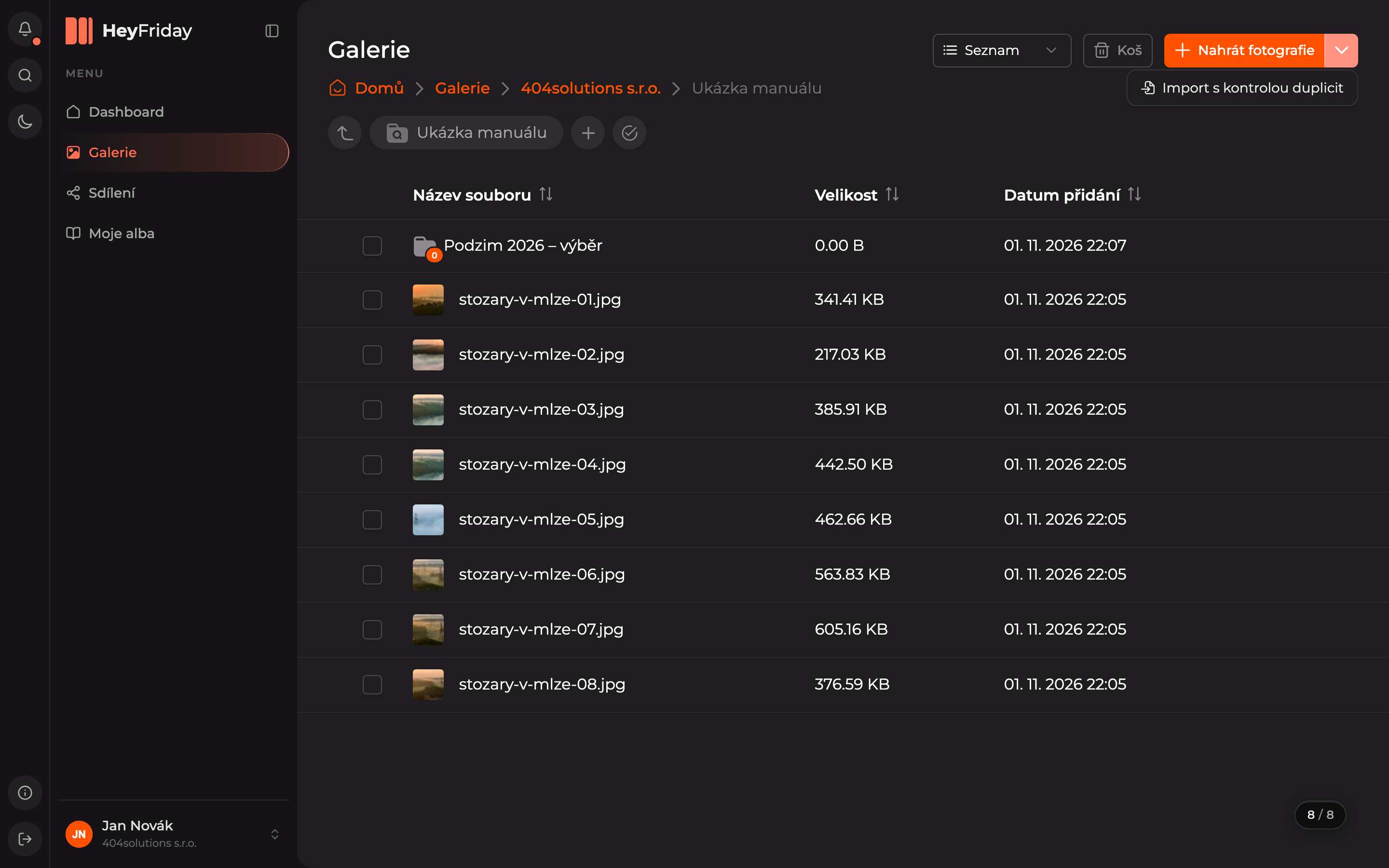
Vyberte zdroj
Složku nebo ZIP přetáhněte do okna, nebo zvolte zdroj tlačítkem:
- Vybrat složku — složka z vašeho počítače, včetně podsložek.
- Vybrat ZIP — archiv ZIP.
- Google Disk — složka sdílená z Google Disku (viz níže).
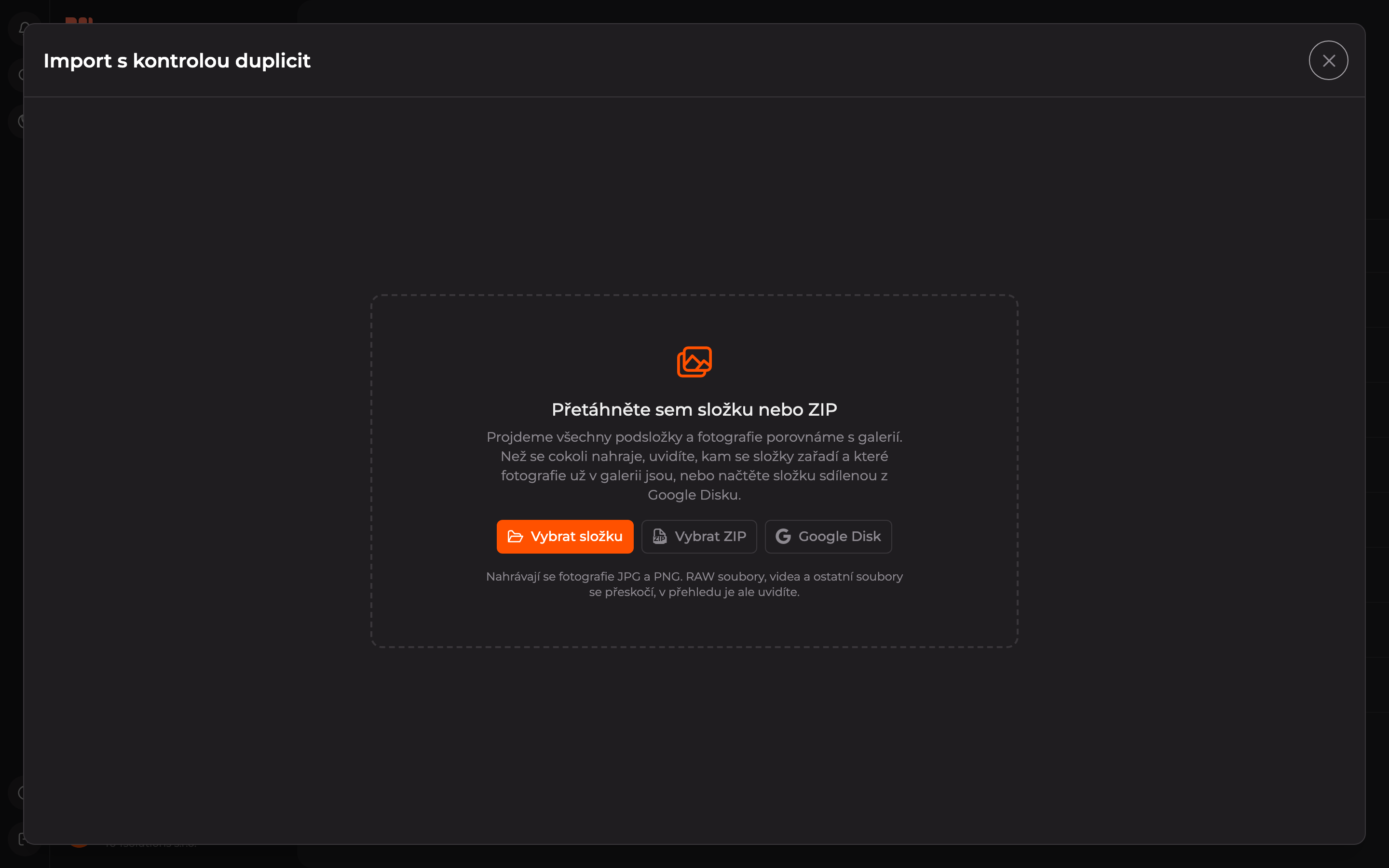
Nahrávají se fotografie JPG a PNG. Soubory RAW, videa a ostatní soubory se přeskočí, v přehledu je ale uvidíte.
Zkontrolujte strukturu a duplicity
HeyFriday zdroj projde a ukáže krok Struktura a duplicity:
- Souhrn — kolik fotografií zdroj obsahuje, kolik z nich už v galerii je (duplicity) a co se přeskočí, například soubory RAW.
- Kam se fotografie nahrají — vlevo jsou složky ze zdroje, vpravo jejich místo v galerii. Cílovou složku změníte výběrem nad seznamem. Složka se stejným názvem se sloučí s existující, ostatní se vytvoří a mají štítek nová. U každé složky vidíte počet duplicit a fotografií k nahrání.
- Když vše sedí, klikněte na Pokračovat k výběru.
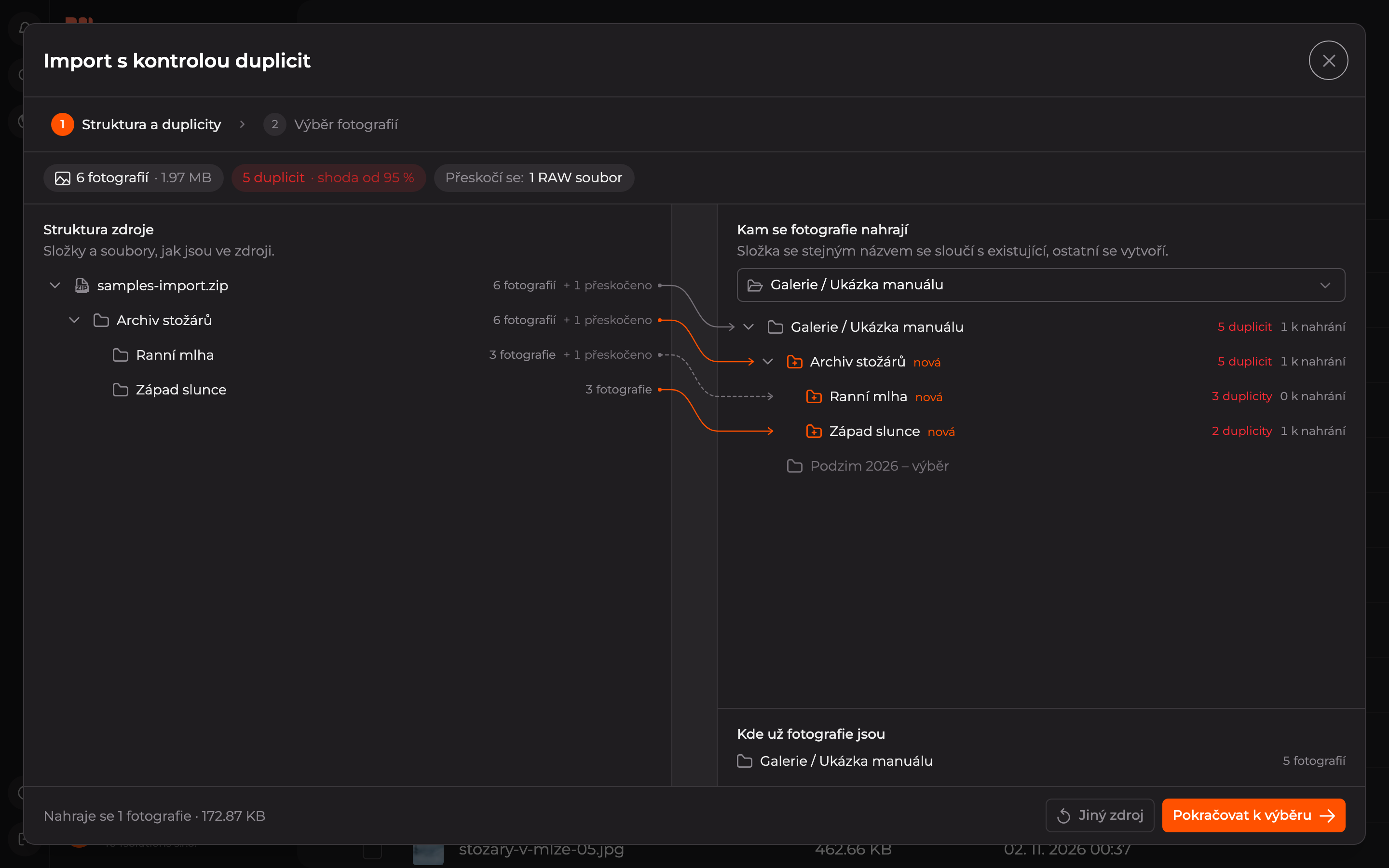
Pod seznamem je přehled Kde už fotografie jsou: ve kterých složkách galerie leží nalezené duplicity. Tlačítkem Jiný zdroj se vrátíte k výběru zdroje.
Vyberte fotografie a nastavte import
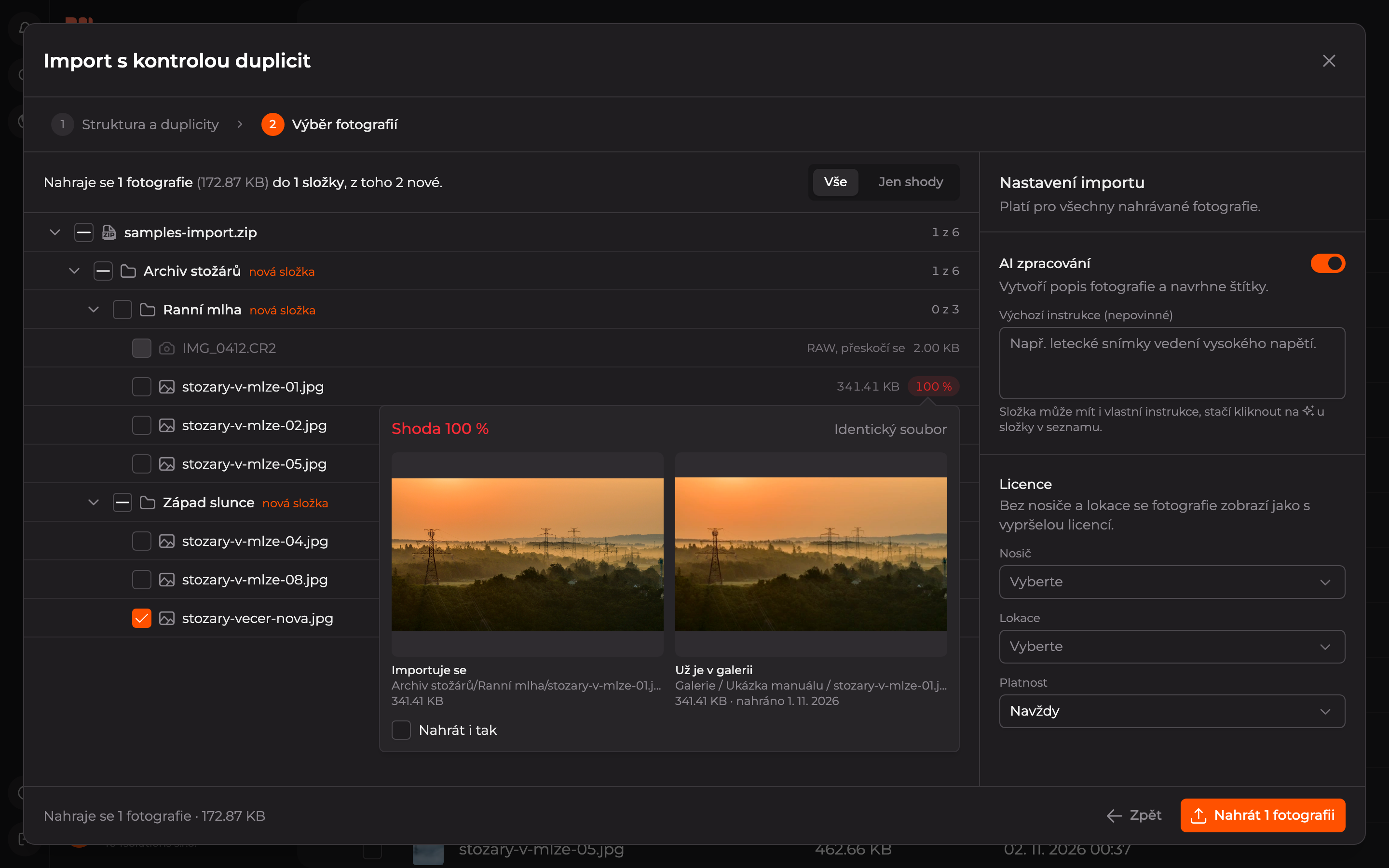
V kroku Výběr fotografií jsou předem zaškrtnuté jen nové fotografie, duplicity zaškrtnuté nejsou.
- Přepínačem Vše / Jen shody zobrazíte buď celý zdroj, nebo jen fotografie, které už v galerii jsou.
- U duplicity je procento shody. Fotografie, která v galerii ještě není, má štítek nová. Zaškrtnutím u fotografie nebo celé složky výběr upravíte.
- Vpravo v Nastavení importu zapněte nebo vypněte AI zpracování (popis a štítky), případně napište instrukce pro AI, a vyplňte Licenci — nosič, lokaci a platnost. Bez nosiče a lokace se fotografie zobrazí jako s vypršelou licencí.
- Import spustíte tlačítkem Nahrát s počtem vybraných fotografií.
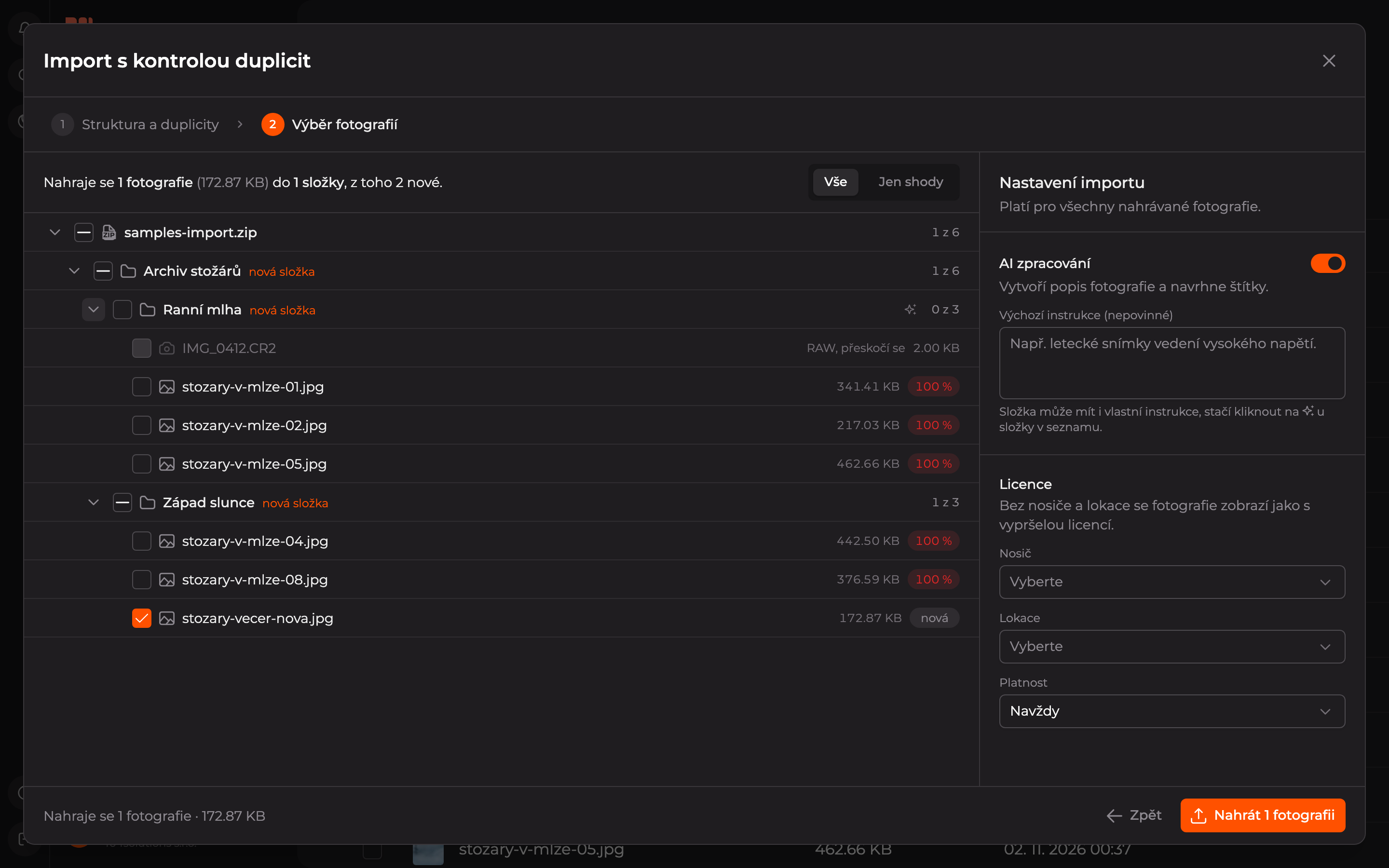
Vlastní instrukce pro AI může mít i jednotlivá složka — klikněte na ikonu jiskry u složky v seznamu.
Porovnejte shodu
Nejste si jistí, jestli jde opravdu o stejnou fotografii? Klikněte na procento shody. Uvidíte importovanou fotografii vedle té, která už je v galerii, i s cestou a velikostí. Pokud ji chcete nahrát znovu, zaškrtněte Nahrát i tak.
Počkejte na nahrání
Po kliknutí na Nahrát se fotografie nahrávají do galerie. Nahrávání můžete tlačítkem Zastavit přerušit. Po dokončení okno zavřete tlačítkem Zavřít. Nahrané fotografie pak zpracuje AI, viz Fronta zpracování.
Import z Google Disku
HeyFriday si složku z Google Disku přečte sám, nemusíte nic stahovat. Stačí ji nasdílet speciální adrese HeyFriday.
Zkopírujte adresu pro sdílení
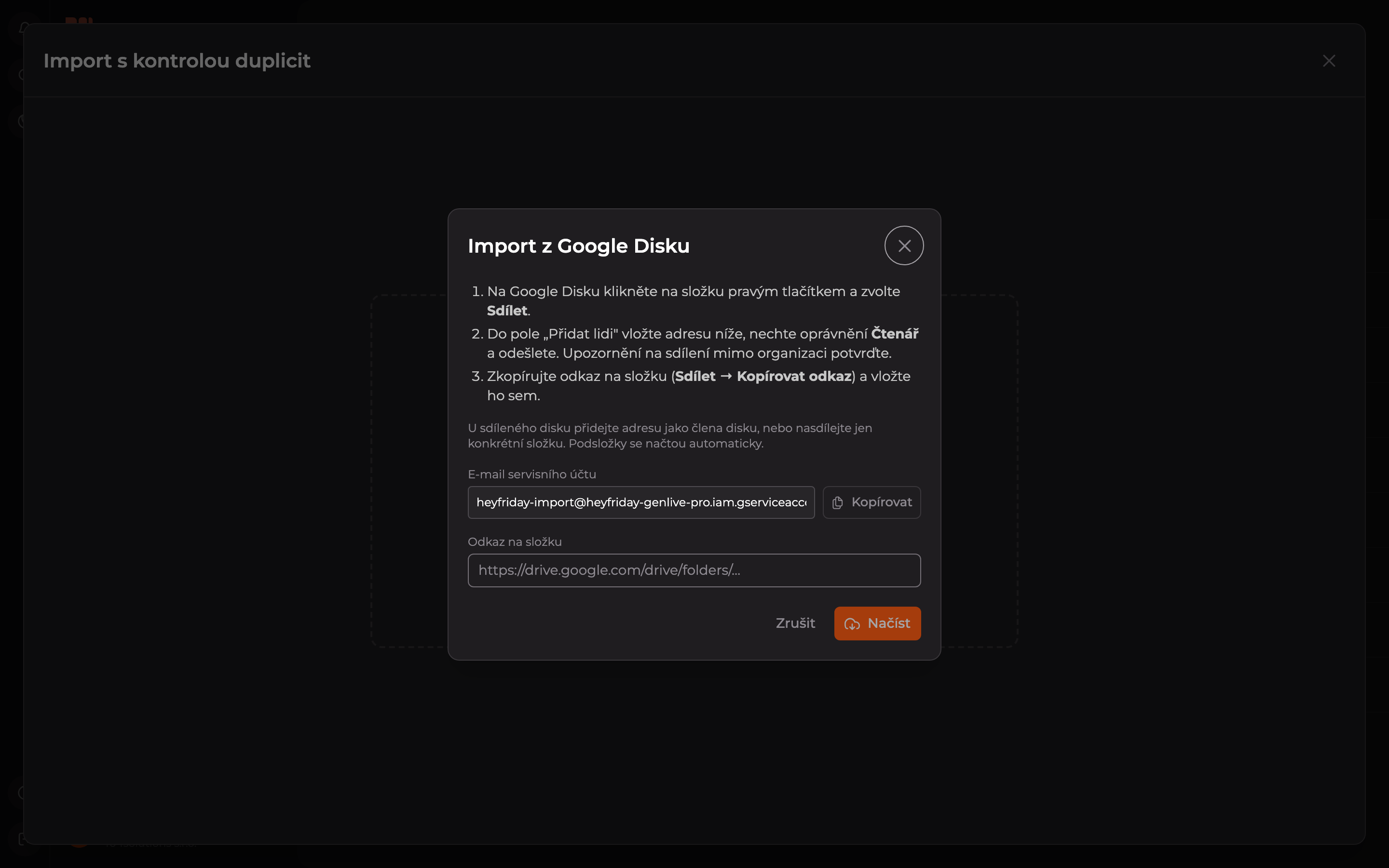
V dialogu importu klikněte na Google Disk. V poli E-mail servisního účtu je adresa, se kterou složku nasdílíte. Zkopírujte ji tlačítkem Kopírovat.
Nasdílejte složku na Google Disku
Na Google Disku klikněte na složku pravým tlačítkem a zvolte Sdílet. Do pole „Přidat lidi“ vložte zkopírovanou adresu, nechte oprávnění Čtenář a odešlete. Upozornění na sdílení mimo organizaci potvrďte.
Vložte odkaz na složku
Na Google Disku zkopírujte odkaz na složku (Sdílet › Kopírovat odkaz), vložte ho do pole Odkaz na složku a klikněte na Načíst.
Aktualizováno