

Nahrávání fotografií
Další možnosti
 Probrat s Marií
Nahrání fotografií
Nahrajte fotografie z počítače do otevřené složky a rovnou jim nastavte štítky a licenci.
Fotografie se nahrají do složky, kterou máte právě otevřenou. Nastavení, které zvolíte při nahrávání, platí pro všechny fotografie v dávce.
Otevřete nahrávání
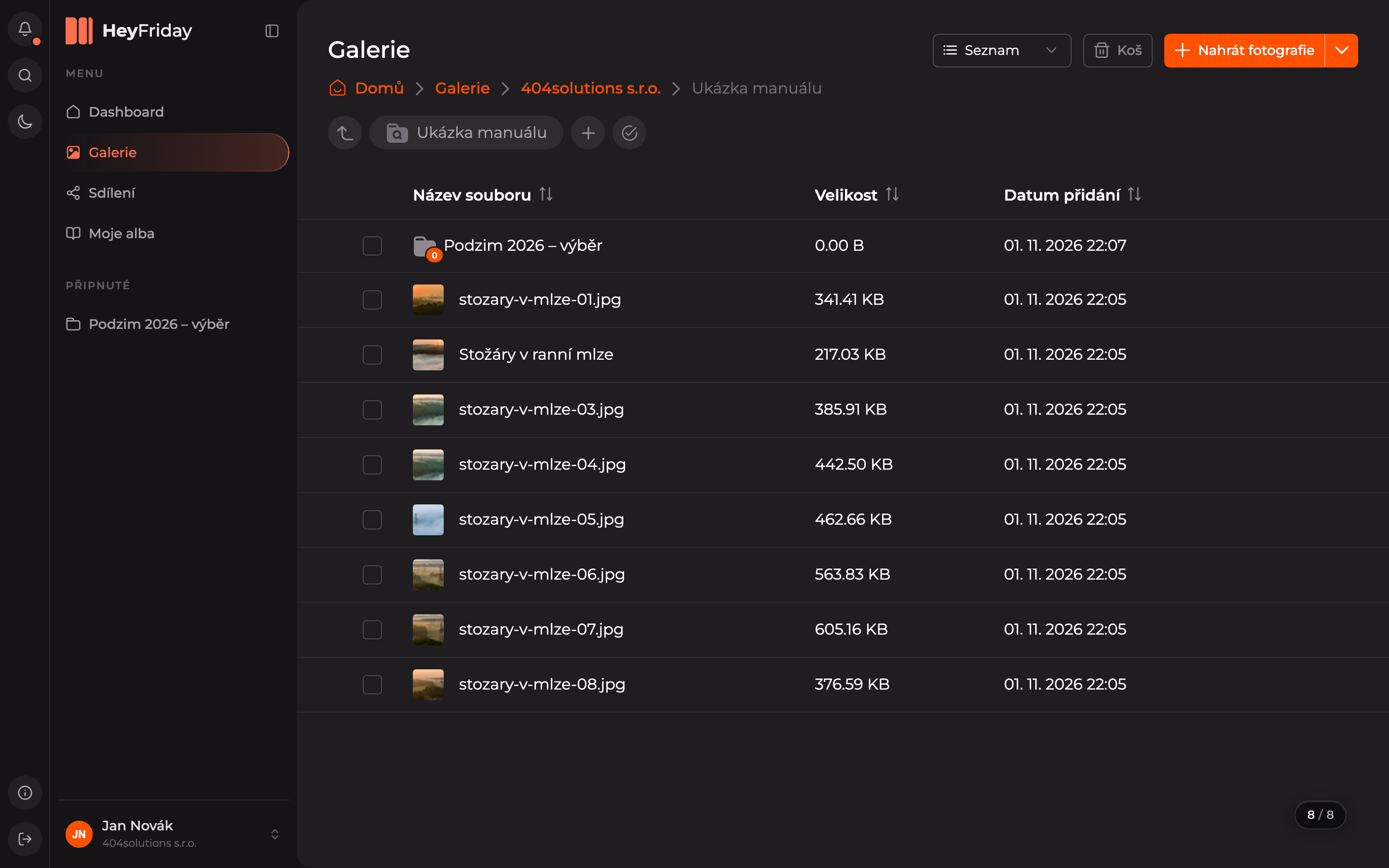
Vpravo nahoře klikněte na Nahrát fotografie.
Vyberte fotografie
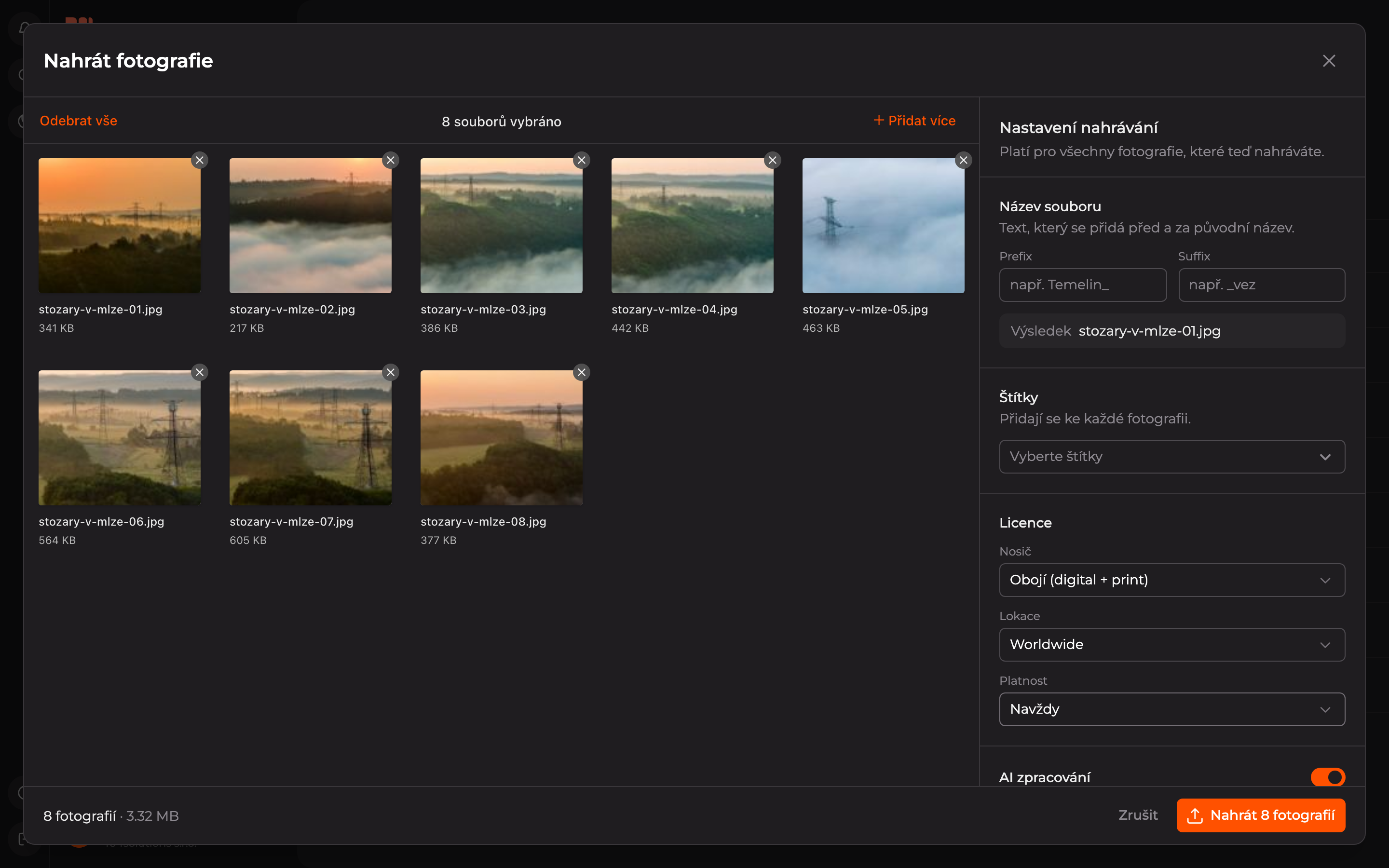
Přetáhněte fotografie do okna, nebo klikněte na vyberte ze zařízení a vyberte je v počítači. Nahrávat můžete soubory PNG a JPG. Pod odkazem vidíte, kolik volného místa vaší organizaci zbývá.
Zkontrolujte výběr
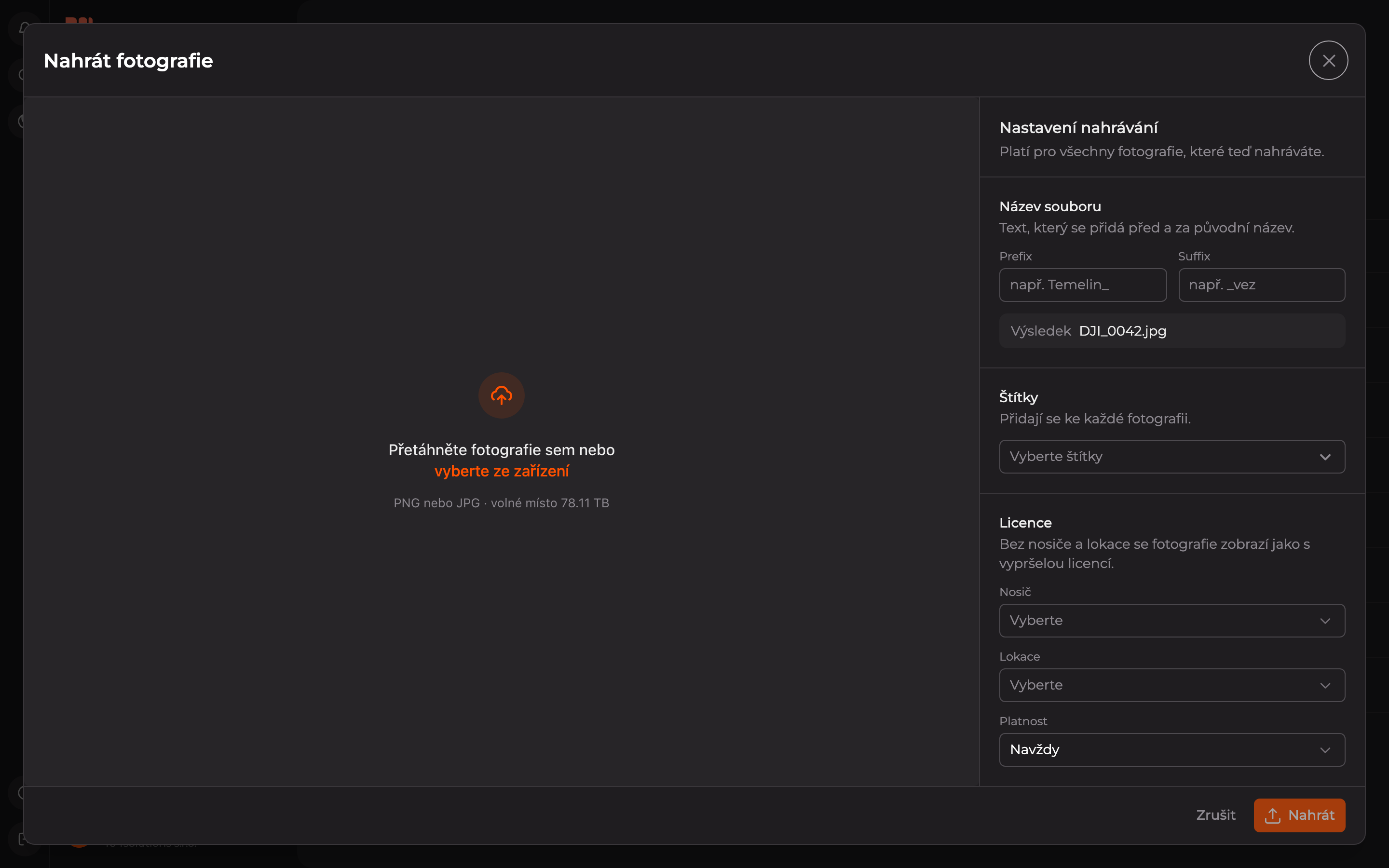
Vybrané fotografie vidíte jako náhledy. Křížkem v rohu náhledu fotografii z výběru odeberete, Odebrat vše výběr vyprázdní a Přidat více přidá další fotografie.
Nastavte nahrávání
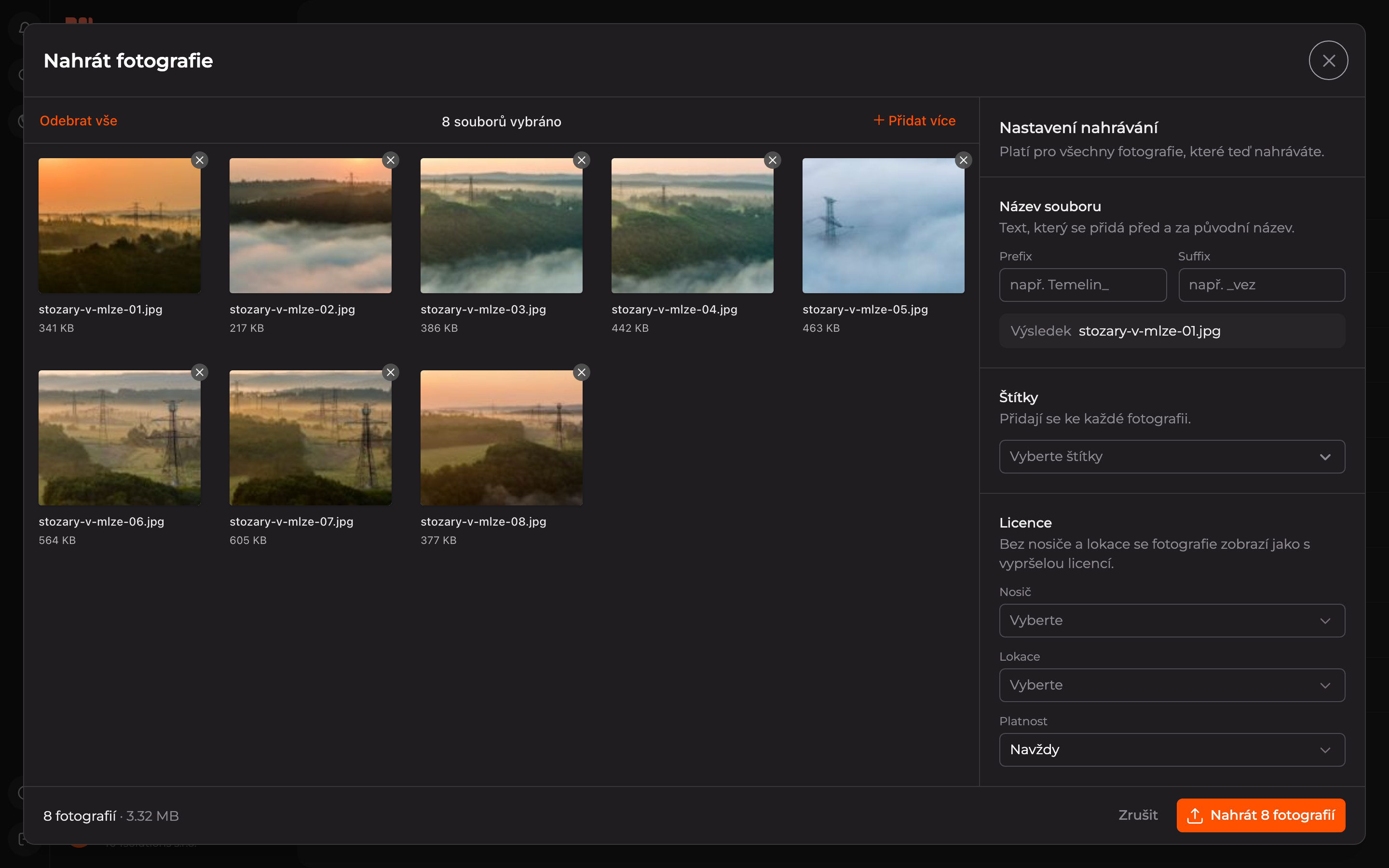
V panelu Nastavení nahrávání vpravo můžete nastavit:
- Název souboru — text, který se přidá před (Prefix) a za (Suffix) původní název. V řádku Výsledek vidíte, jak bude název vypadat.
- Štítky — přidají se ke každé fotografii.
- Licence — Nosič (kde se fotografie smí použít), Lokace (kde) a Platnost (jak dlouho).
- AI zpracování — když je zapnuté, AI vytvoří popis fotografie a navrhne štítky. Je níž v panelu.
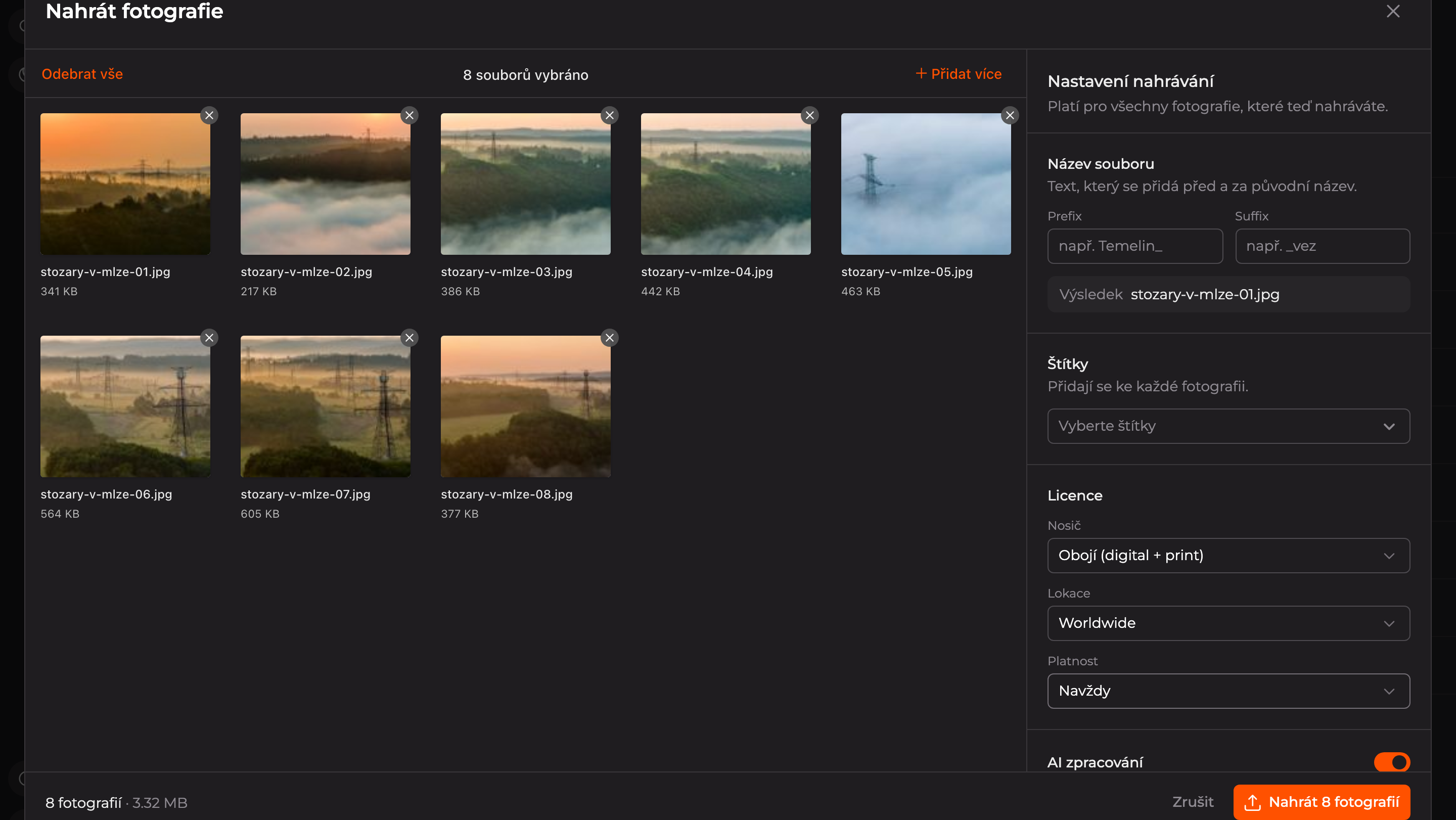
Důležité: bez vyplněného nosiče a lokace se fotografie zobrazí jako fotografie s vypršelou licencí. Více v Licence fotografie.
Spusťte nahrávání
Vpravo dole klikněte na Nahrát s počtem fotografií, například Nahrát 8 fotografií.
Počkejte na dokončení
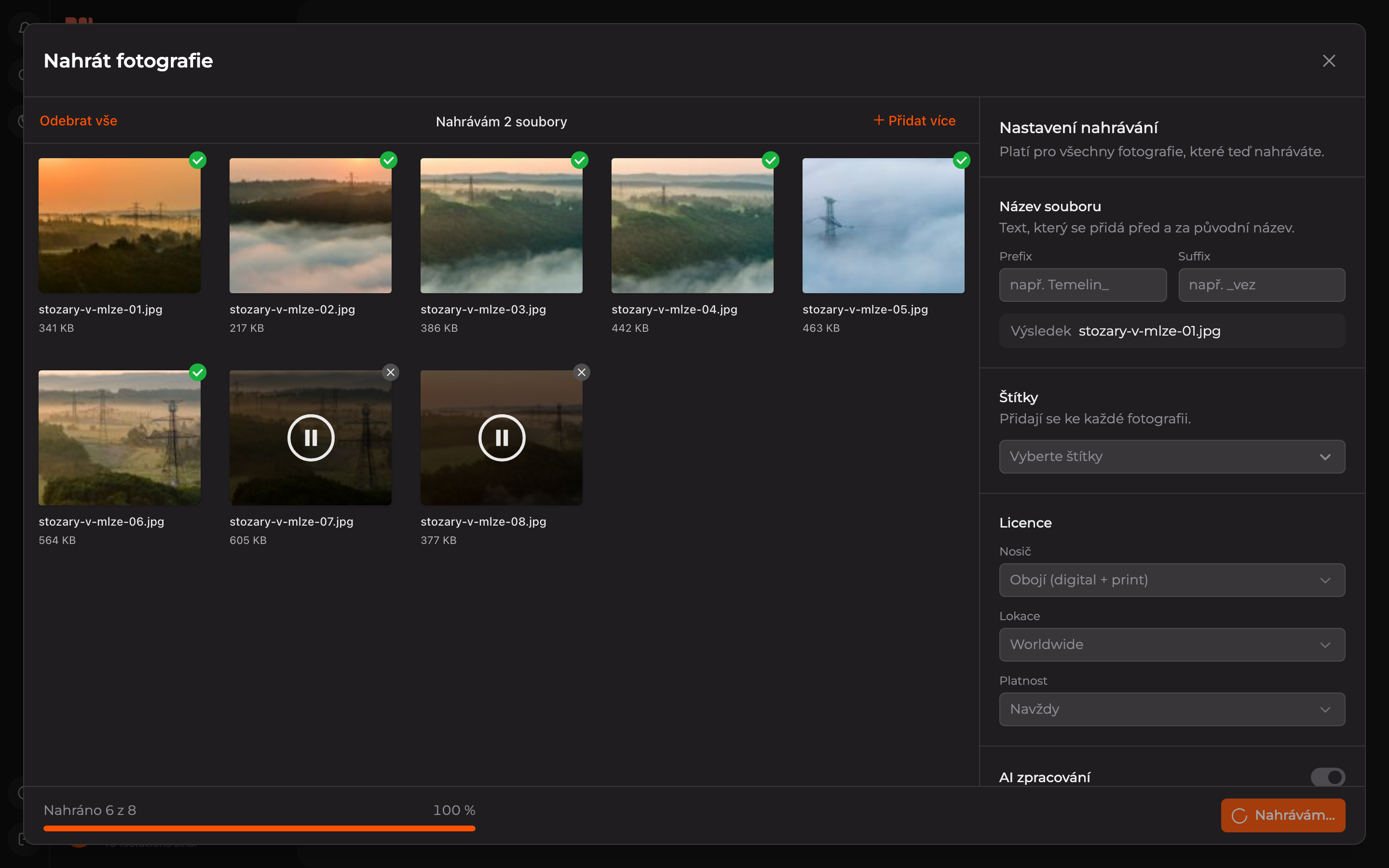
Dole v okně vidíte průběh (Nahráno 6 z 8). Nahrané fotografie mají zelené zatržítko.
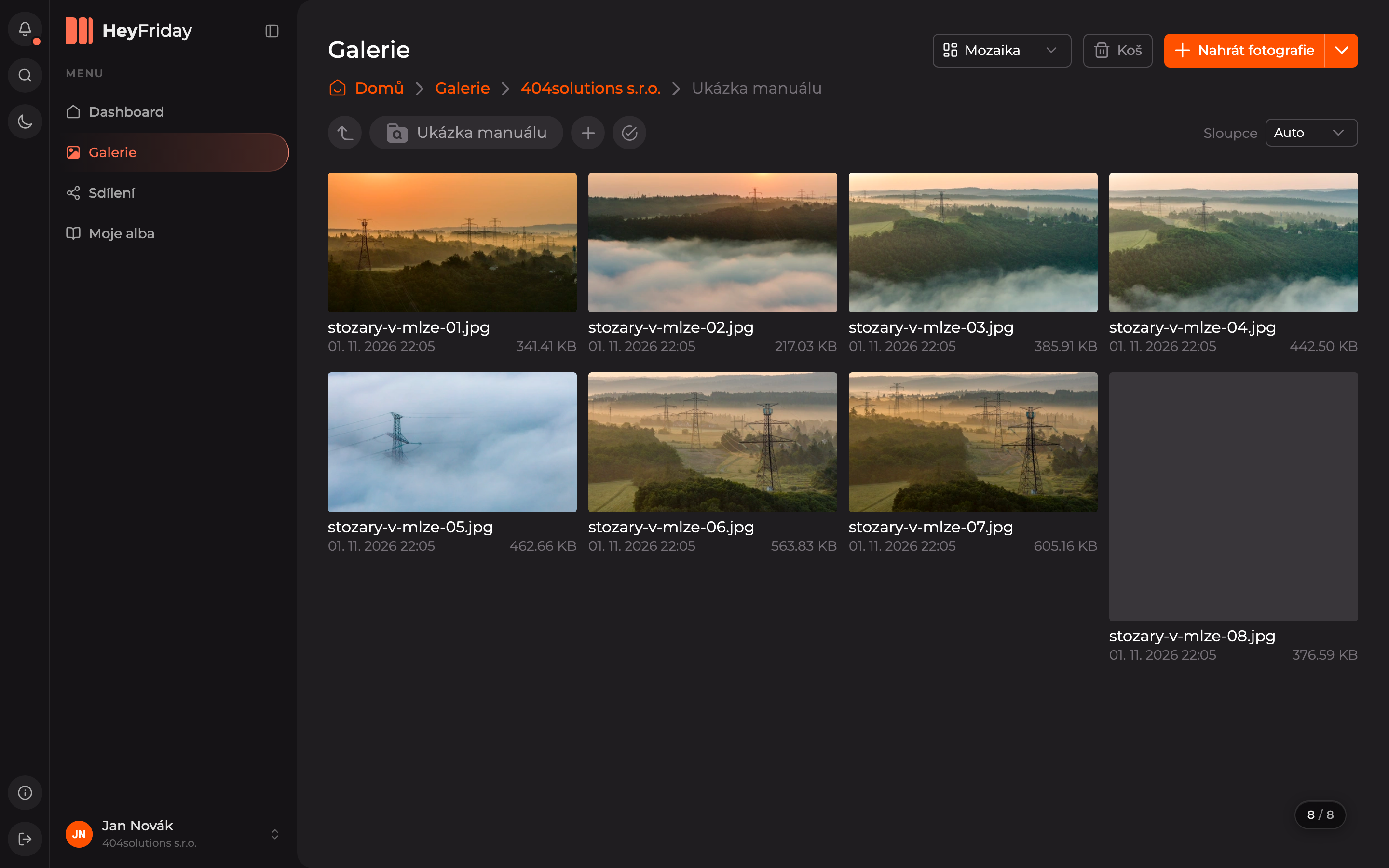
Fotografie jsou ve složce. Náhledy, popisy a štítky se doplní během chvíle, jakmile je zpracuje AI — průběh sledujete ve frontě zpracování.
Aktualizováno